
GビズIDアプリが強制終了する場合の対応方法
一部のAndroid端末で、GビズID起動時に強制終了する事象を確認しています。この事象は、自動アップデートの仕組みに関連して発生しています。以下の手順で最新版へのアップデートを行うことで解消します。
強制終了時の対応方法
1. GビズIDアプリはアンインストールしないでください。
※アンインストールすると、アプリ認証設定がリセットされてしまい、アプリのインストール後にアプリ認証機能の再設定が必要になります。
2. 各OSのアプリストア画面(Google Play / App Store)を開きます。
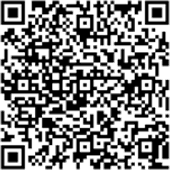
iOS(iPhone)の
場合

または以下QRコードをスキャンしてアプリを
インストールしてください
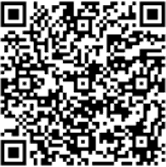
Androidの
場合

または以下QRコードをスキャンしてアプリを
インストールしてください
3. GビズIDアプリのページを表示し、「アップデート」ボタンをタップし、アップデートを行います。
以上で、最新のGビズIDアプリへのアップデートが完了します。
上記のアップデートを行っても強制終了が改善しない場合はお手数ですが、ヘルプデスクまでお問い合わせください。
その際、強制終了が発生した操作内容や発生時間があると、原因調査がスムーズになります。
<お問合せ先掲載場所>
https://gbiz-id.go.jp/top/contact/contact.html
自動アップデートの概要
- ・自動アップデートとは、アプリを安全に保ちつつ新しい機能を使えるようにするための仕組みです。
- ・GビズIDアプリが最新バージョンではない場合、アプリ起動時に最新バージョンのインストールを促すメッセージが表示されます。
- ・メッセージが表示された場合は、最新バージョンへのアップデートが必須となります。
- ・アップデートを行わない場合、 GビズIDアプリを正常にご利用いただけません。
自動アップデート時の注意事項
アップデートの過程で、 GビズIDアプリが強制終了する場合があります。
その際は、本ページ冒頭の手順で最新のGビズIDアプリへの更新をお願いいたします。
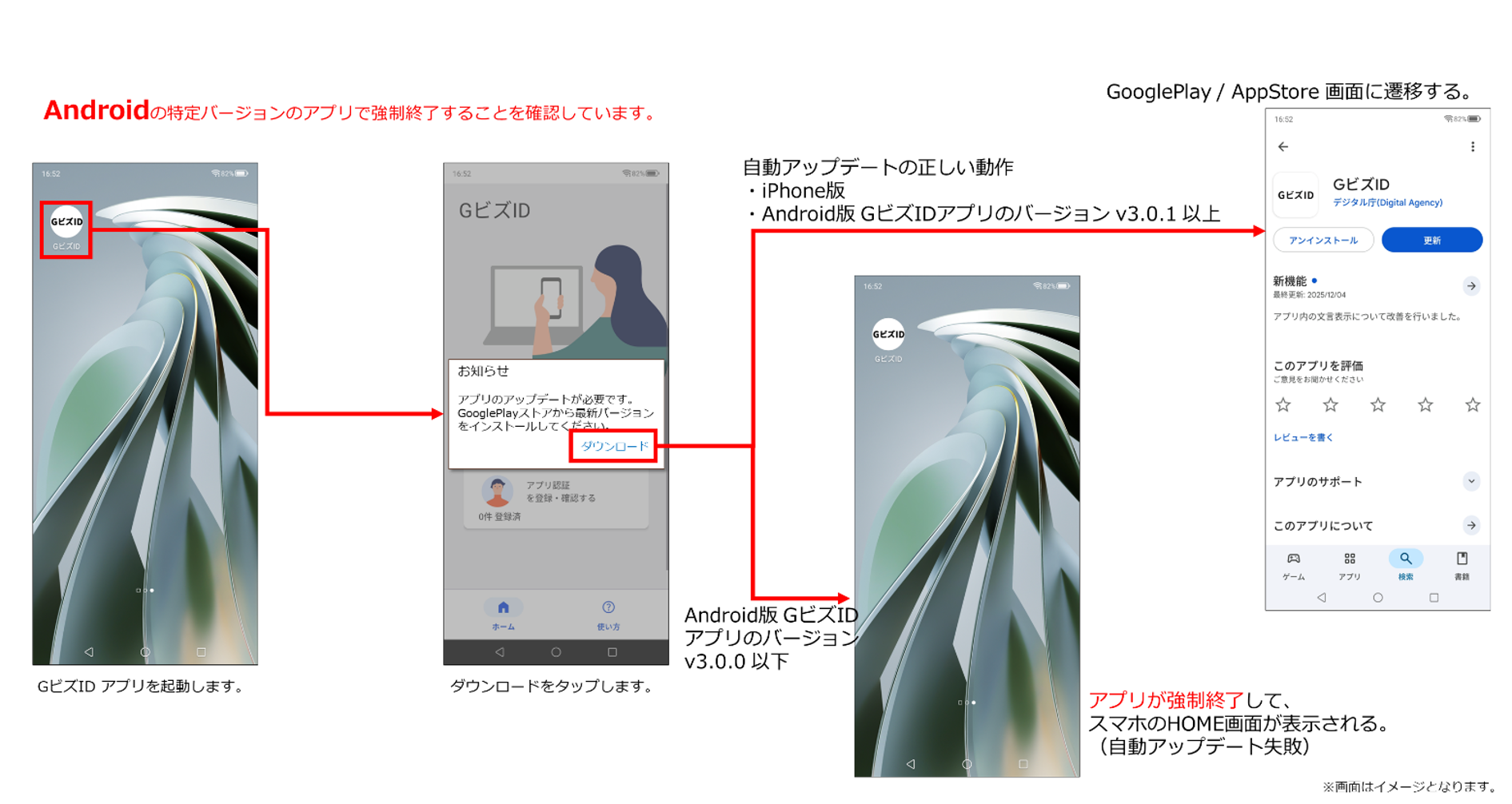
※Androidの特定バージョンのGビズIDアプリで強制終了することを確認しています。
自動アップデートの動作イメージ
今後とも、より安心してご利用いただけるよう改善を続けてまいります。
ご理解とご協力のほど、よろしくお願い申し上げます。
